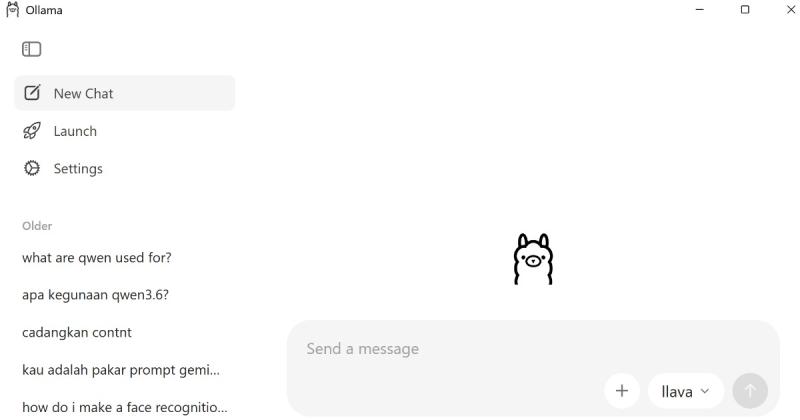
Kalau kau nak guna AI model seperti Llama, Mistral, Gemma atau DeepSeek terus dalam PC sendiri tanpa bergantung kepada cloud, salah satu cara paling mudah ialah menggunakan Ollama.
Dengan Ollama, kau boleh jalankan Large Language Model (LLM) terus pada Windows, simpan data secara lokal dan tidak perlu hantar maklumat sensitif ke server pihak ketiga.
Apa Itu Ollama?
Ollama ialah platform yang memudahkan pemasangan dan penggunaan AI model secara lokal.
Tanpa Ollama, proses setup AI model biasanya melibatkan:
Python
CUDA
PyTorch
Model weights
Command yang panjang
Dengan Ollama, kebanyakan model boleh dipasang menggunakan satu command sahaja.
Contoh:
ollama run llama3
Keperluan Minimum
Minimum
Windows 10 atau Windows 11
RAM 8GB
CPU Intel atau AMD moden
Ruang kosong sekurang-kurangnya 10GB
Disyorkan
RAM 16GB ke atas
SSD
NVIDIA GPU dengan VRAM 8GB ke atas
Walaupun tanpa GPU, Ollama masih boleh berjalan menggunakan CPU.
Langkah 1: Muat Turun Ollama
Pergi ke laman rasmi:
Klik:
Download for Windows
Fail pemasangan biasanya bersaiz sekitar beberapa ratus MB.
Langkah 2: Install Ollama
Double-click fail installer.
Klik Next.
Tunggu proses pemasangan selesai.
Klik Finish.
Selepas siap, Ollama akan berjalan sebagai servis di background.
Langkah 3: Semak Pemasangan
Buka:
Command Promptatau
PowerShellJalankan:
ollama --versionJika berjaya, akan keluar nombor versi seperti:
ollama version 0.xx.xLangkah 4: Download Model Pertama
Contoh paling popular:
ollama run llama3Ollama akan mula download model.
Saiz model bergantung kepada jenis model.
Contoh:
Model | Anggaran Saiz |
|---|---|
llama3:8b | 4.7 GB |
gemma3 | 3 - 6 GB |
mistral | 4 GB |
deepseek-r1 | 4 - 8 GB |
Download hanya berlaku sekali.
Langkah 5: Berbual Dengan AI
Selepas selesai download:
ollama run llama3Terus taip:
Siapa Perdana Menteri Malaysia?atau
Terangkan apa itu Laravel.Model akan memberi jawapan secara terus.
Command Asas Ollama
Senarai model yang dipasang
ollama listBuang model
ollama rm llama3Lihat maklumat model
ollama show llama3Hentikan model
/byeatau tekan:
Ctrl + CModel Yang Disyorkan
Untuk Coding
ollama run qwen3-coderSesuai untuk:
PHP
Laravel
Python
JavaScript
SQL
Untuk Chat Harian
ollama run llama3atau
ollama run gemma3Untuk Reasoning
ollama run deepseek-r1Bagus untuk:
Analisis
Penyelesaian masalah
Logik
Matematik
Akses Melalui Browser
Secara default, Ollama menyediakan API di:
http://localhost:11434Boleh diuji menggunakan browser:
http://localhost:11434Biasanya akan keluar mesej:
Ollama is runningIntegrasi Dengan Laravel
Contoh menggunakan HTTP Client Laravel:
$response = Http::post(
    'http://localhost:11434/api/generate',
    [
        'model' => 'llama3',
        'prompt' => 'Terangkan apa itu MVC'
    ]
);

dd($response->json());
Ini membolehkan kau bina:
Chatbot organisasi
Sistem Knowledge Base
AI Assistant Dalaman
OCR + AI Analysis
Sistem Carian Dokumen Pintar
Integrasi Dengan Open WebUI
Kalau tak suka guna Command Prompt, pasang:
Open WebUI memberi antaramuka seperti ChatGPT untuk Ollama.
Gabungan yang popular:
Ollama
+
Open WebUI
+
DeepSeek
Hasilnya hampir seperti mempunyai ChatGPT sendiri dalam rangkaian dalaman organisasi.
Masalah Biasa
"ollama is not recognized"
Tutup dan buka semula Command Prompt.
Jika masih gagal:
Restart WindowsModel terlalu perlahan
Punca biasa:
RAM tidak mencukupi
Model terlalu besar
Tiada GPU
Cuba model yang lebih kecil:
ollama run gemma3:4bRuang storan cepat penuh
Semua model disimpan secara lokal.
Semak model:
ollama listBuang model yang tidak digunakan:
ollama rm nama-modelKesimpulan
Ollama ialah cara paling mudah untuk menjalankan AI secara lokal di Windows. Dalam beberapa minit sahaja, kau boleh memasang model AI yang mampu menjawab soalan, membantu coding, menganalisis dokumen dan menjadi asas kepada chatbot organisasi.
Bagi developer Laravel atau Python, Ollama membuka peluang untuk membina aplikasi AI tanpa perlu bergantung sepenuhnya kepada servis cloud berbayar. Dengan gabungan Ollama, Open WebUI dan model seperti DeepSeek atau Qwen, sebuah PC biasa pun sudah cukup untuk menjadi server AI peribadi.